2.1.4. Uso de Proxmox Versión Provisional
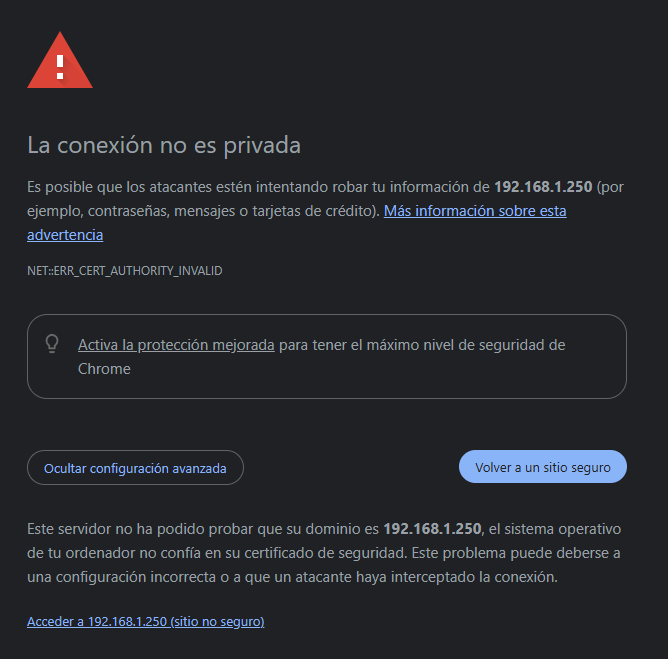
Al entrar en la IP del Proxmox nos dará error de certificado, más adelante podremos solventarlo cargando uno.
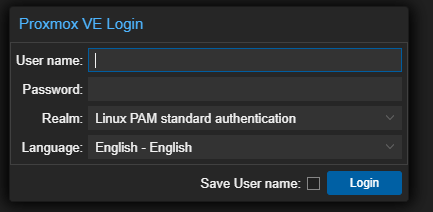
Haremos el login con usuario root y la contraseña que hayamos elegido antes
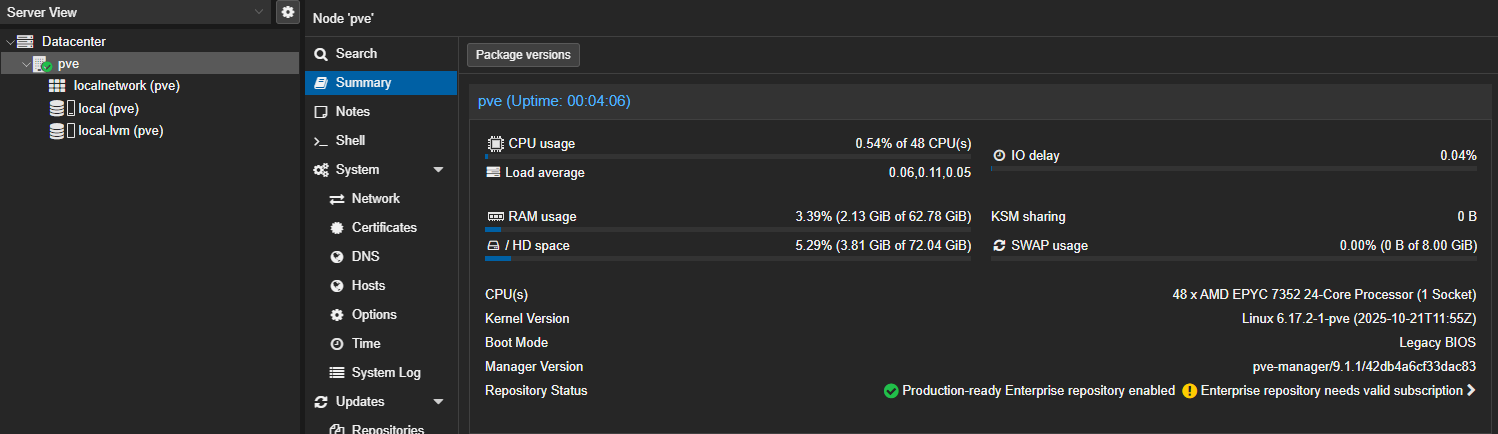
Una vez iniciemos, podremos ver el menú del sistema, desplegaremos el datacenter y a su vez el nodo que acabamos de instalar, el cual tendrá el nombre que le hayamos asignado.
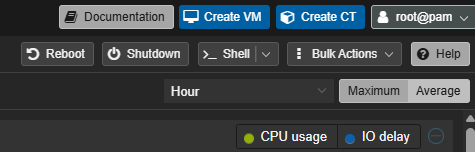
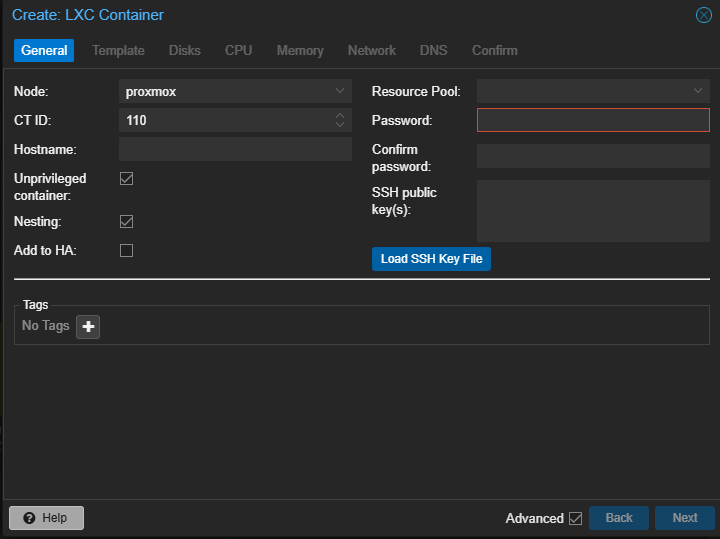
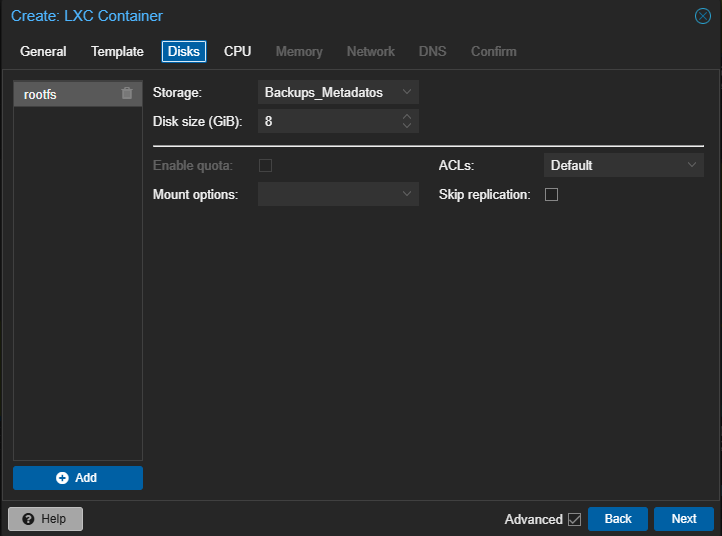
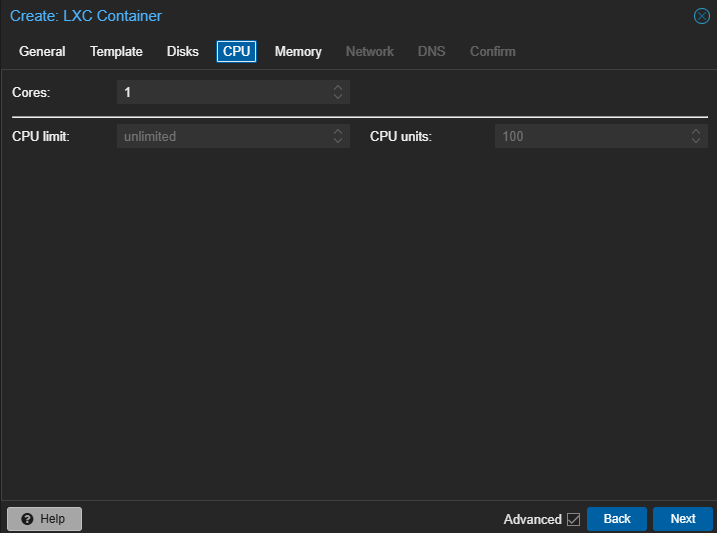
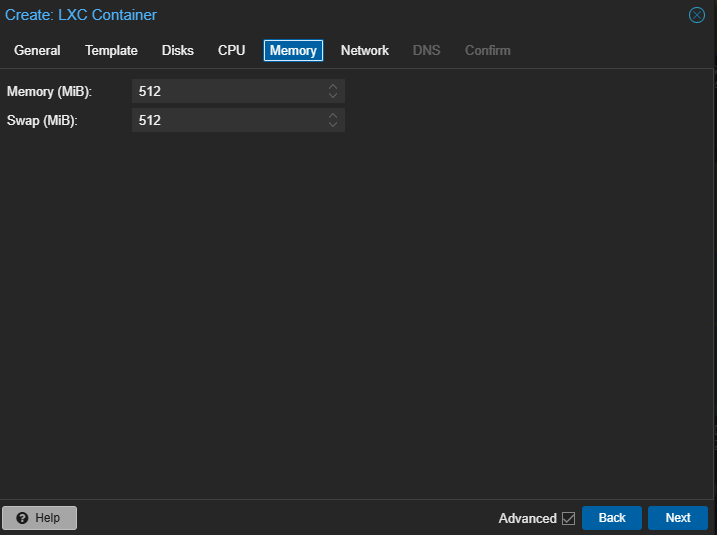
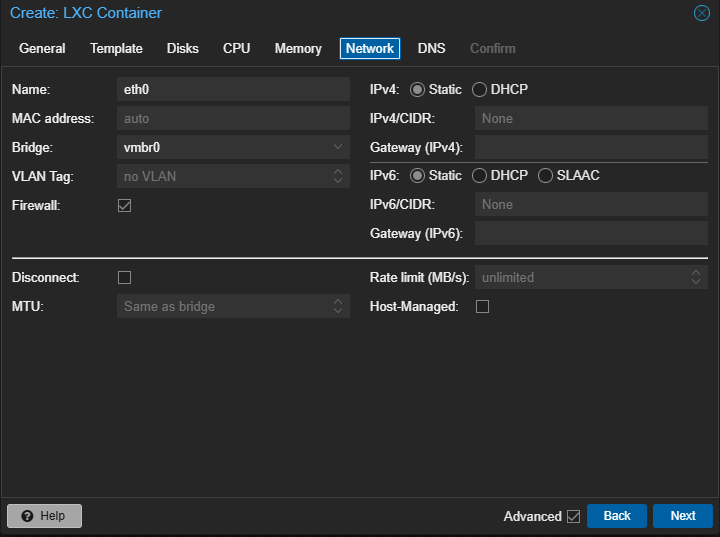
Arriba a la derecha tendremos los botones de "Create VM" y "Create CT", pulsando estos botones crearemos una en el Datacenter en el que estemos.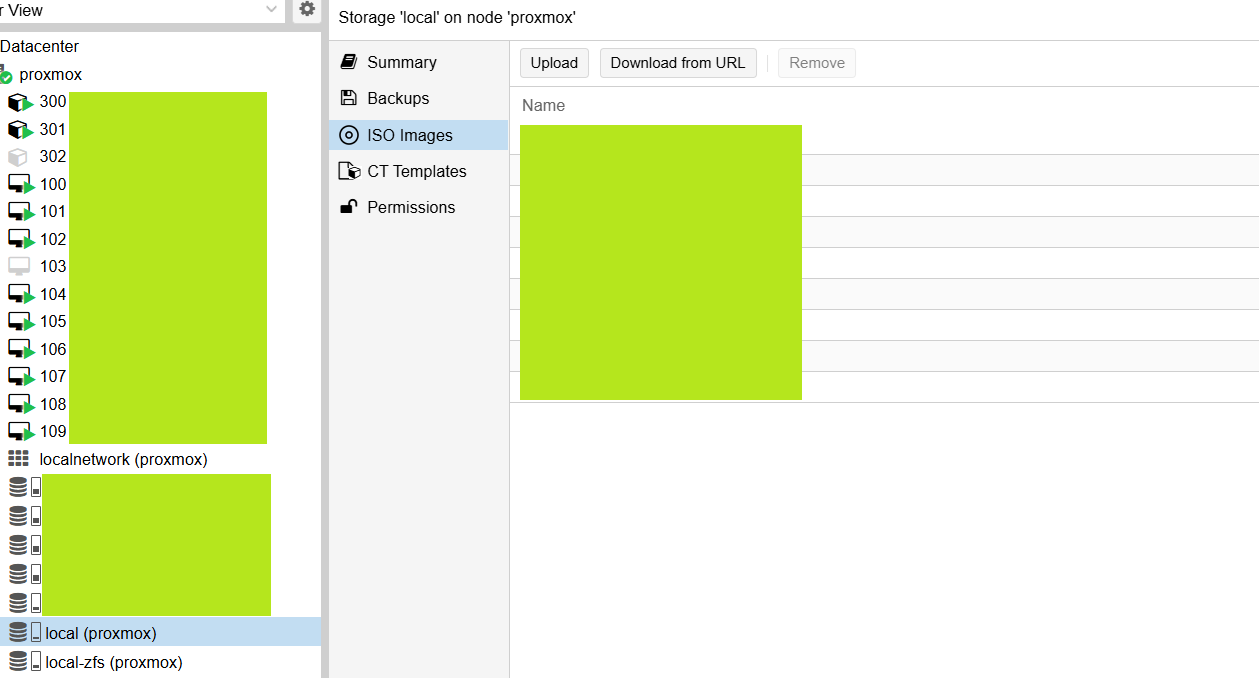
(Esta captura tiene tema claro por usar otro navegador y muchas máquinas y discos, que he censurado, por ser otro server, pero es el mismo menú)
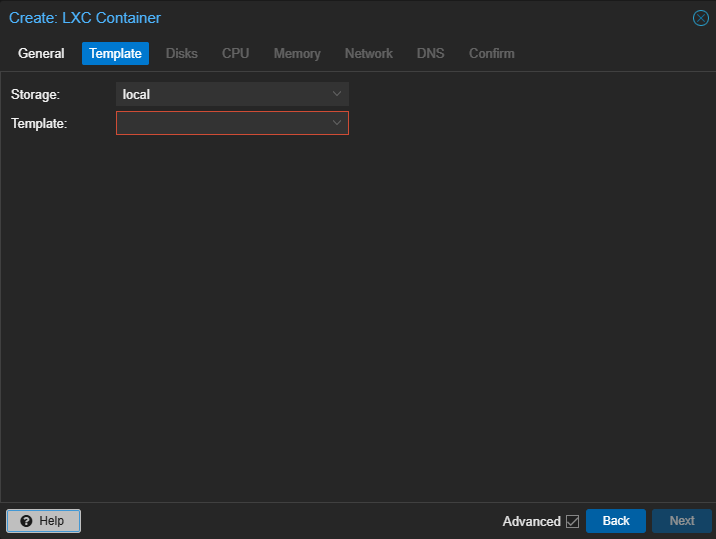
Al entrar en nuesto almacenamiento (que no sea ZFS) podremos subir Backups, ISOS, Plantilla de contenedores e incluso imports (Ovas o RAW) de otros proxmox o VMWare. Hay una opción de "Download from URL" muy útil, podremos descargar la ISO de internet al server, en vez de desde nuestro equipo, muy util por si estamos en remoto, por wifi o simplemente no tenemosla imagen en nuestro equipo.
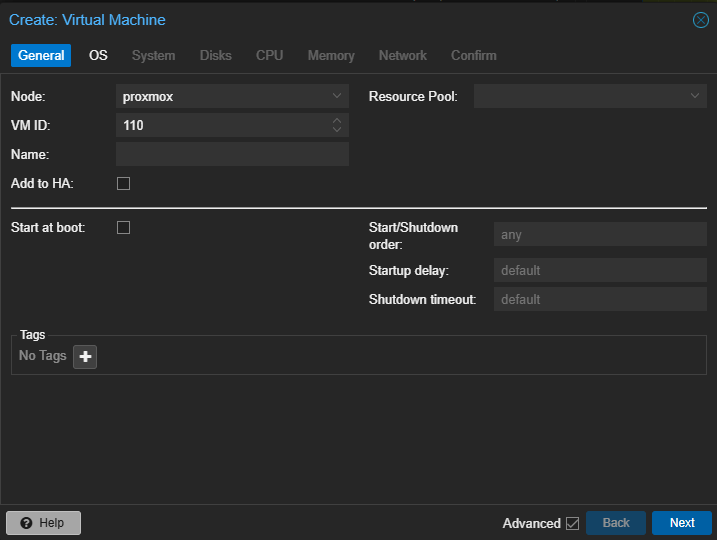
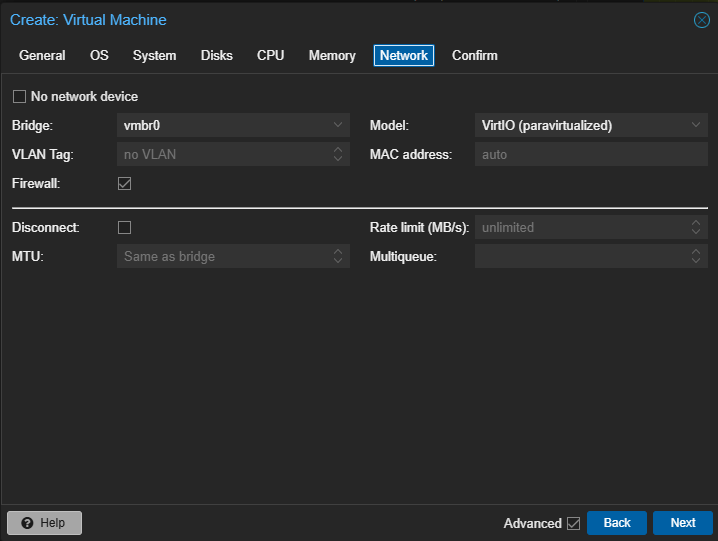
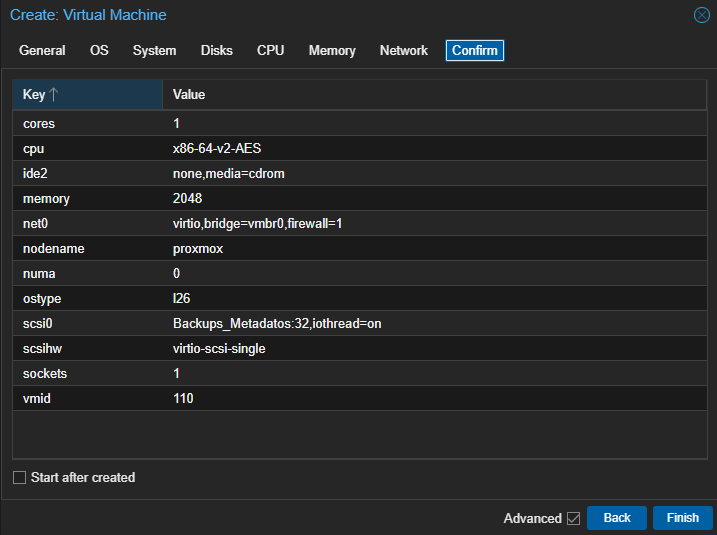
Con create VM veremos el Setup para crear un maquina virtual, marcaremos la opción de "Advanced" abajo a la derecha para ver más opciones. Seleccionaremos un Nodo si es que tenemos varios, ID de máquina, nombre, si queremos darle orden de arranque y delay de inicio o timeout de apagado, marcaremos si queremos que se inicie automaticamente al arrancar el proxmox y pulsaremos en siguiente.
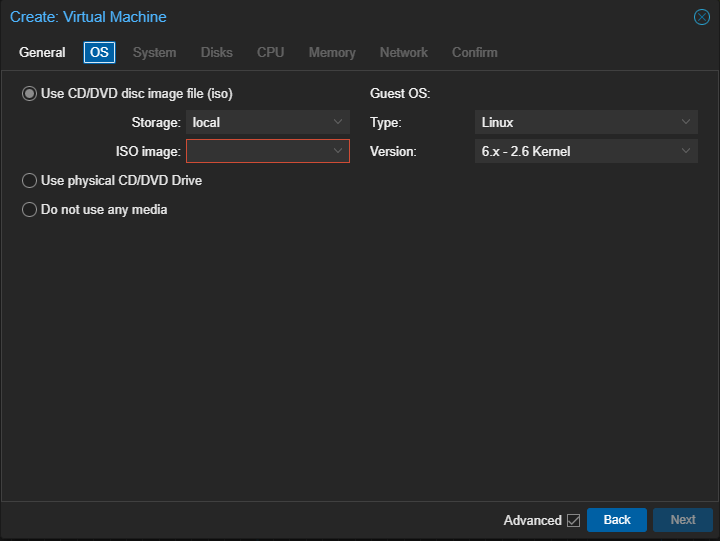
Seleccionaremos la ISO que debemos de tener en el Proxmox previamentepreviamente. (verSeleccionaremos alel finaltipo de estesistema documento)operativo y la versión del Kernel.
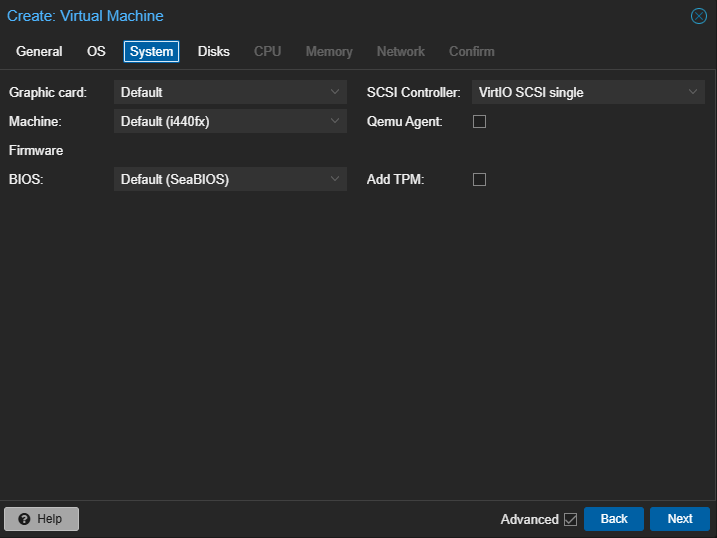
Configuraremos el tipo de máquina, la BIOS, el controlador de discos, TPM...
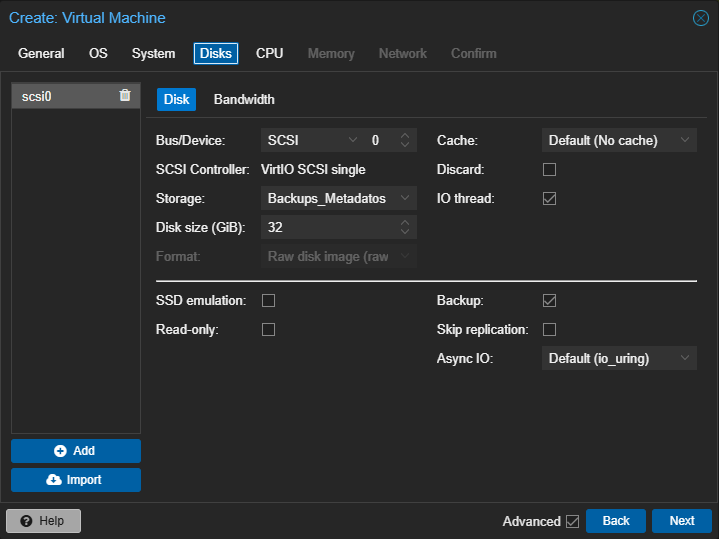
Configuraremos los discos duros que queramos configurar, dónde guardaremos estos discos, el tamaño, si queremos usar caché, hacer backups, si son de solo lectura, si queremos importar discos existentes, si son SSDs y si queremos descartar archivos que eliminemos para ahorrar espacio.
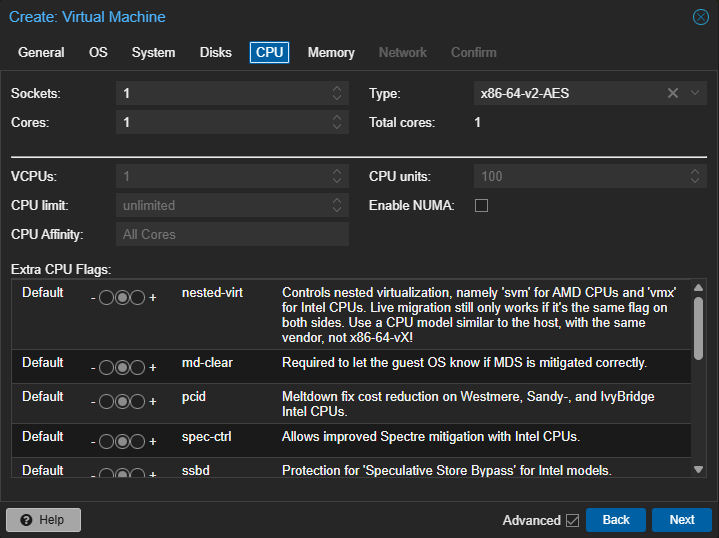
Configuraremos el número de sockets físicos que emularemos, cores, vcpus, límite de uso de CPU, afinidad (para que se usen sólo algunos cores de nuestra CPU), si tenemos varias CPUs físicas en nuestro server, habilitaremos numa, en Type pondremos Host salvo si tenemos problemas de compatibilidad, una CPU muy vieja o alguna razón concreta. En Extra Flags podremos modificar los flags por defecto que vienen en el sistema, dependiendo de nuestra cpu podremos o no habilitarlas, si da error al habilitar una, es que no es compatible, servirán para ganar rendimiento y solventar problemas de vulnerabilidades.
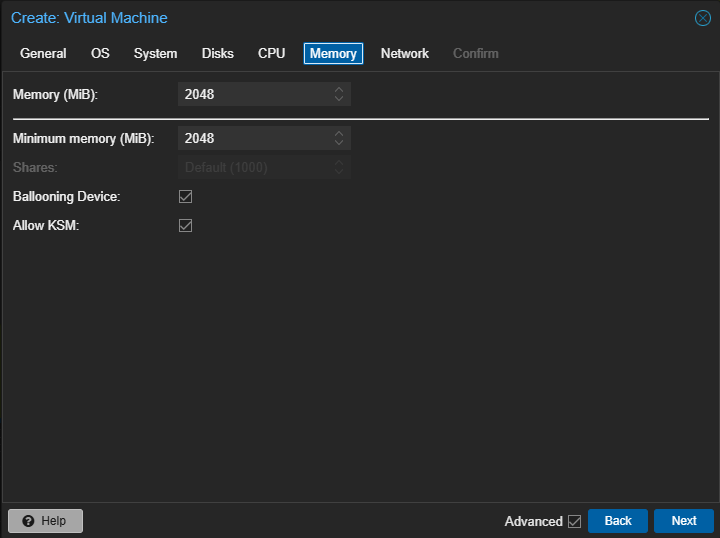
Configuraremos el máximo de memoria que podrá consumir nuestra VM, además de habilitar Ballooning el mínimo que debe de tener disponible en todo momento